

 una breve Guida
PER IL TUO IPHONE – IPAD – APPLE
L’app Intermittenti non spedisce l’email, ma la prepara e la fa spedire al programma che gestisce le email:
- MAIL di apple e configuri un account (anche se usi GMAIL, Libero, pec.it)
- poi nell’ app Intermittenti metti sempre in copia a me stesso o al consulente un’email diversa dal mittenti, in modo che hai la conferma che l’email è stata spedita (se arriva a te o al tuo consulente, significa che è partita)
- fai una prova: vai su MAIL di Apple e spedisci un’email di prova a te stesso
- attenzione che se modifichi la password dell’email, il programma MAIL di apple non ti avvisa che l’email non è partita a causa di un errore, ma ti lascia l’email nella casella in uscita
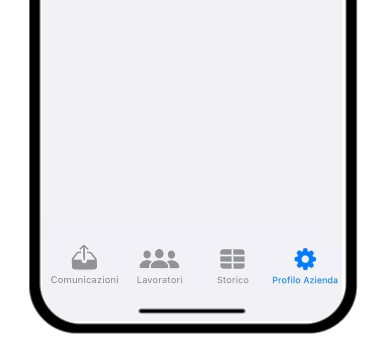
L’app è composta da 4 sezioni per le fasi da realizzare:
- PROFILO AZIENDA: dove inserire i dati dell’azienda che effettua la comunicazione
- LAVORATORI: dove inserire dell’elenco dei lavoratori
- COMUNICAZIONE: predisposizione e invio di una nuova comunicazione per alcuni lavoratori o annullamento
- STORICO per avere il riepilogo delle chiamate effettuate
Iniziamo subito dalla prima attività!


FASE 1.
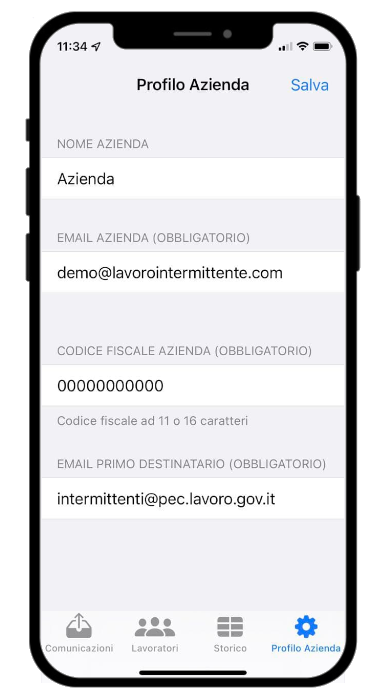
Vai su PROFILO AZIENDA e compila con
- nome dell’azienda (in realtà non serve, non verrà mai utilizzato)
- e-mail aziendale ** (usata per la comunicazione lavoro intermittente, usa demo@lavorointermittente.com per fare una prova )
- codice fiscale azienda (verrà scritto nel file xml)
- primo destinatario (per le comunicazione ufficiali usa: intermittenti@pec.lavoro.gov.it )
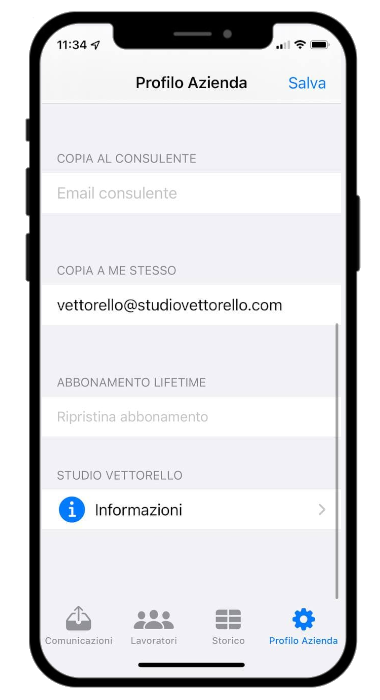
- email del tuo consulente
- email a cui invia una copia (esempio a te stesso)
FASE 2:
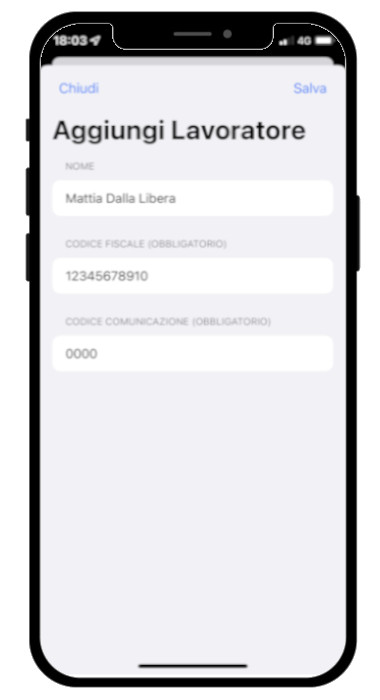
aggiungi l’ elenco dei lavoratori
- nome (ad uso interno, solo per te)
- Codice Fiscale* (obbligatorio. Attenzione, non si fa alcuna verifica di correttezza)
- Codice Comunicazione (può essere anche vuoto o zero)
FASE 3:
Usiamo l’app per preparare una COMUNICAZIONE
- seleziona uno o più lavoratori
- in automatico ti propone la data di domani
- per ognuno scegli una data, cliccando sopra la data di inizio e di fine
- premi invia (in alto a destra)
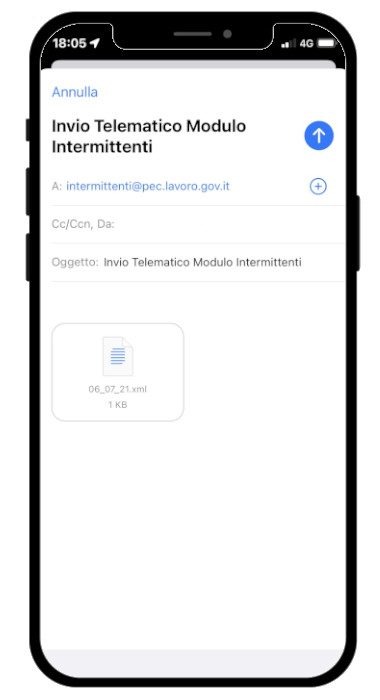
- ora ti si apre l’email
Puoi fare una comunicazione anche per annullare una comunicazione precedente, selezionando Annullamento
Se la chiamata viene fatta solo per una giornata, nel file xml e nella stampa pdf verrà riportata solo la data di inizio, mentre la data di fine chiamata resta vuota (vedi Manuale pag 6)



INVIA EMAIL
Il file xml generato viene condiviso con il tuo programma predefinito MAIL di Apple che devi aver precedentemente configurato.
L’email verrà spedita con l’email che hai sul dispositivo (non è indispensabile che sia la stessa che hai indicato nel modulo intermittenti)
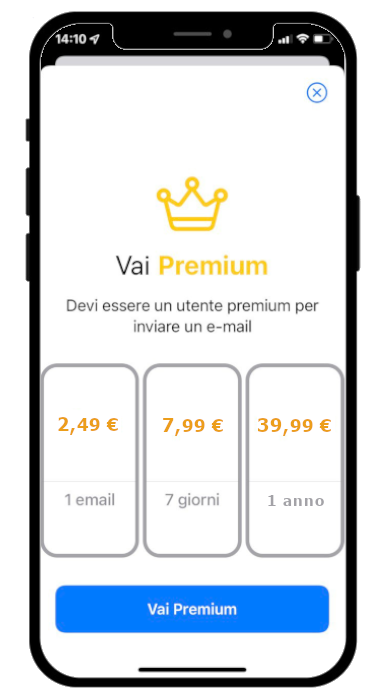
Nel momento in cui vai a generare l’email, ti verrà richiesta l’attivazione di una licenza premium:


- per l’invio di 1 sola email
- per il periodo di 1 settimana
- per il periodo di 1 anno
I prezzi sono aumentati a causa delle provvigioni del 45-50% che si trattieno lo Store.
Ricordiamo che Apple Store e Google Play Store al momento dell’acquisto rilasciano una ricevuta intestata all’account.
*** NOTA per l’app su device Apple ***
La sottoscrizione di un abbonamento con rinnovo automatico rispetta le linee guida disposte da Apple in questo documento
https://developer.apple.com/app-store/subscriptions/

RIEPILOGO
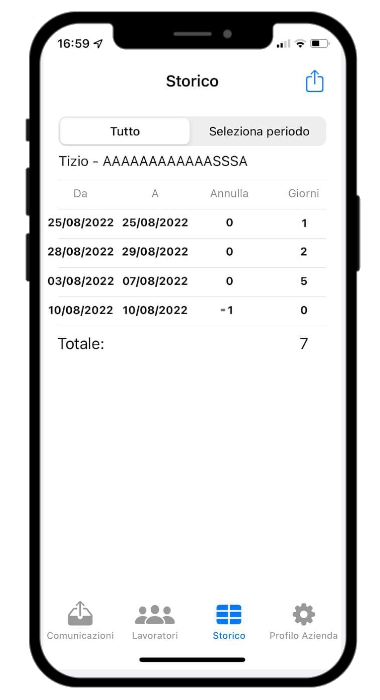
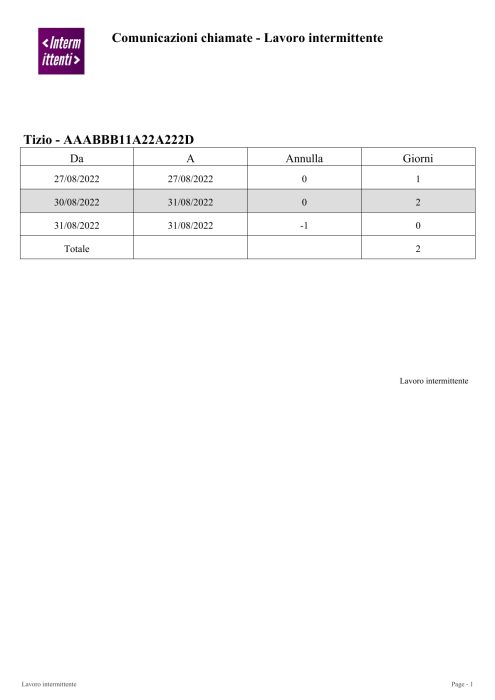
In ogni momento puoi vedere il riepilogo delle chiamate (giornate) effettuate per ogni lavoratore (non sono indicate le ore).
Nel barra del menù in basso, seleziona STORICO.
A questo punto puoi ti trovi il riepilogo del mese in corso e puoi modificare il periodo.
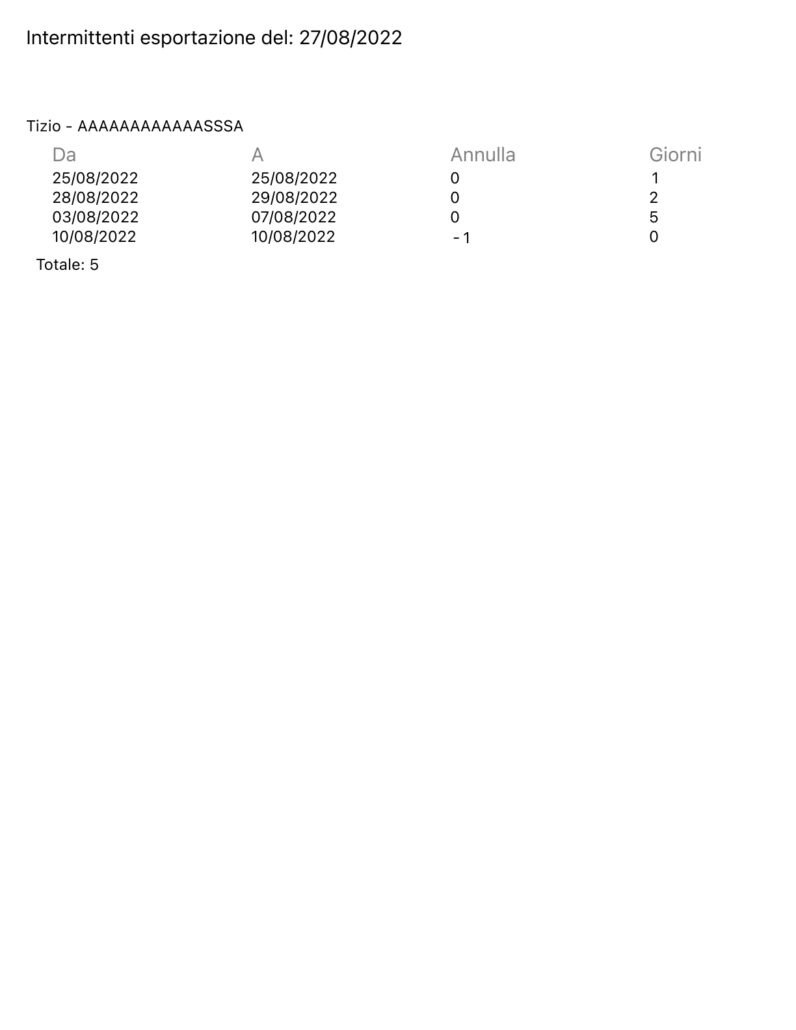
Puoi salvare quanto vedi con un screenshot oppure condividere (con il pulsante in alto a destra CONDIVIDI) il file generato in pdf per posta, whatspp, telegram.
Attenzione: se hai provato a fare una comunicazione, ma una volta aperta l’email, non hai spedito l’email, il programma te la conta lo stesso, perchè non sa che il procedimento non è stato completato)
 video guida
rimborso
.
 una breve Guida
PER ANDROID
L’app è composta da 5 sezioni per le fasi da realizzare:
- impostazioni dei dati dell’azienda che effettua la comunicazione
- inserimento dell’elenco dei lavoratori
- predisposizione e invio di una nuova comunicazione per alcuni lavoratori, o annullamento
- riepilogo delle chiamate effettuate (icona in alto a sinistra)
- poi a destra trovi la “i” per le info e i contatti
Inizia subito dalla prima attività.
Attenzione: l’app non invia un’email, ma prepara l’email per il tuo programma di posta (Gmail, Outlook) che devi aver già configurato.
ATTENZIONE: su smartphone Oppo o Xiaomi è probabile che venga usata una versione modificata di Android, quindi alcune funzionalità (come il riepilogo) potrebbero non funzionare correttamente.


FASE 1.
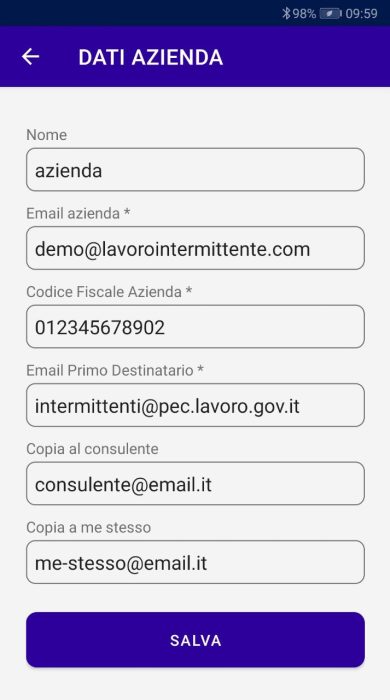
Vai su DATI AZIENDA e compila con
- nome dell’azienda (in in realtà non serve, non verrà mai utilizzato)
- e-mail aziendale ** (usata per la comunicazione lavoro intermittente, usa demo@lavorointermittente.com per fare una prova )
- codice fiscale azienda (verrà scritto nel file xml)
- primo destinatario (per le comunicazione ufficiali usa: intermittenti@pec.lavoro.gov.it )
- email del tuo consulente
- email a cui invia una copia (esempio a te stesso)
Puoi usare il programma GMail o Outlook.
Se utilizzi una pec (es. Legalmail) ti consiglio di configurare Outlook (e non l’app Legalmail perchè non gestisce il comando condividi)

FASE 2:
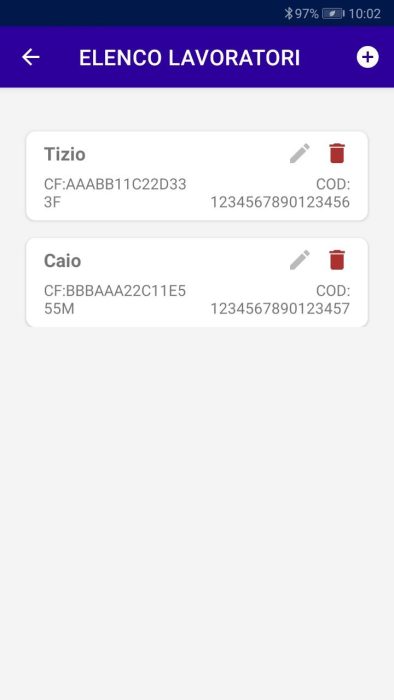
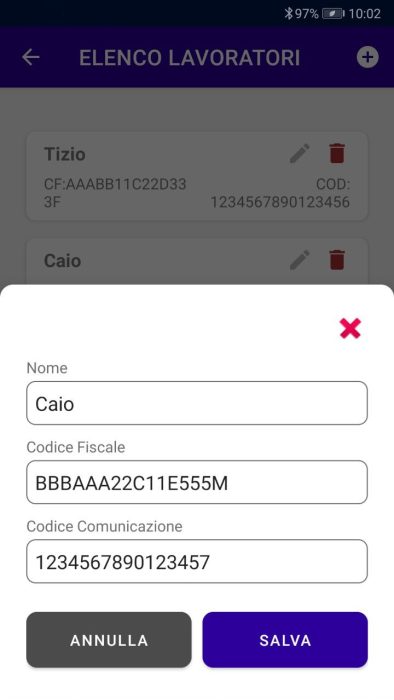
aggiungi l’elenco dei lavoratori
- nome (ad uso interno, solo per te)
- Codice Fiscale* (obbligatorio. Attenzione, non si fa alcuna verifica di correttezza)
- Codice Comunicazione (può essere anche vuoto)

FASE 3:
Usiamo l’app per preparare una comunicazione
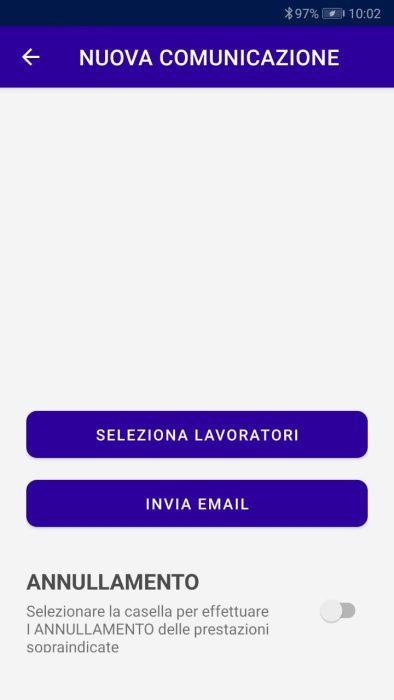
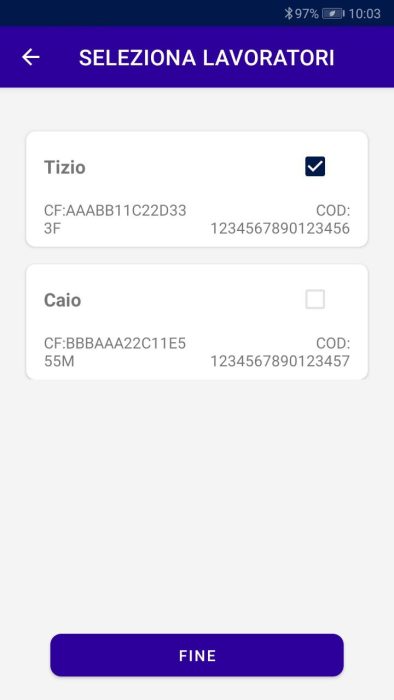
- seleziona uno o più lavoratori, premi FINE
- poi, tornato su Comunicazione
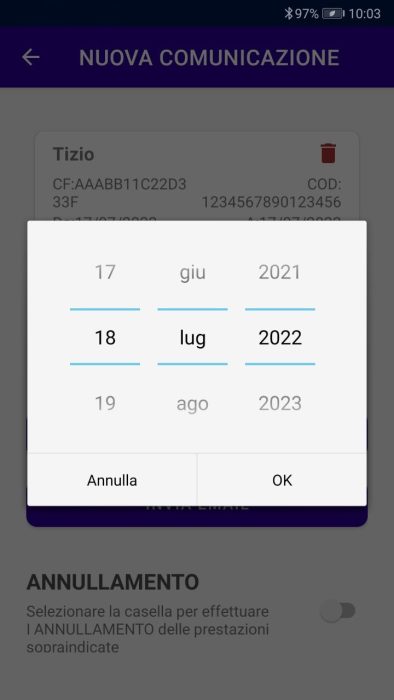
- per ogni lavoratore scegli una data (clicca sopra alla data)
- (seleziona annullamento se vuoi fare un annullamento)
- invia email
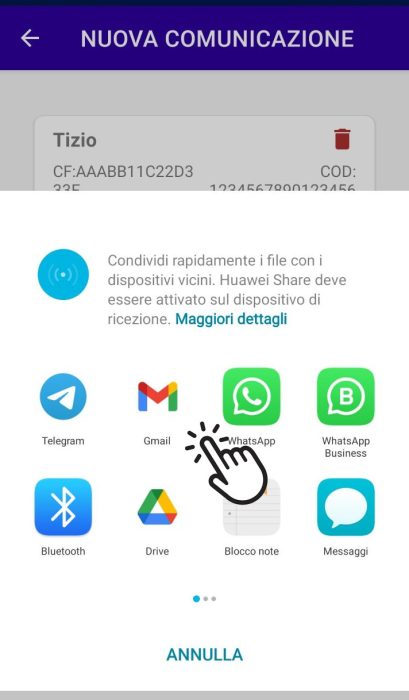
I file generato verranno condiviso con il tuo programma predefinito per le email presente sul tuo dispositivo
L’email verrà spedita con l’email
che hai sul dispositivo (anche se nel modulo hai un’altra email o una pec)
Puoi fare una comunicazione anche per annullare una comunicazione precedente

INVIA EMAIL
ora puoi cliccare su
INVIA EMAIL per condividere il file creato con il tuo programma di posta elettronica.
Al momento dell’invio dell’email, verrà richiesta l’attivazione di una licenza premium:
- per l’invio di 1 sola email: 2,49 €
- per il periodo di 1 settimana: 7,99 €
- per il periodo di 1 anno: 39.99 €
Dal 2026 i prezzi sono aumentati per effetto delle provvigioni pari al 50% applicate da Google e Apple.
Ricordiamo che Apple Store e Google Play Store al momento dell’acquisto rilasciano una ricevuta intestata all’account.


RIEPILOGO
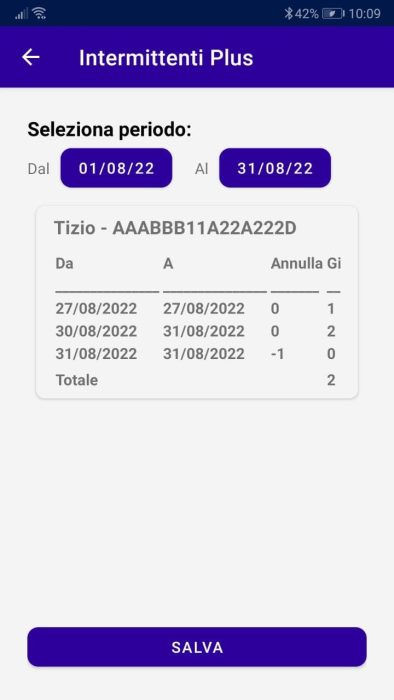
in ogni momento puoi vedere il riepilogo delle chiamate (giornate) effettuate per ogni lavoratore.
Nella schermata principale, seleziona l’icona “riepilogo”.

A questo punto puoi ti trovi il riepilogo del mese in corso e puoi modificare il periodo.
Puoi salvare quanto vedi con un screenshot oppure condividere (con il pulsante SALVA) il file generato in pdf per email, whatspp, telegram.
ecco come ci trovi in Google Play Store

video guida